Post reply Page 1 of 1 
30 Mar 2013, 21:27
Post

Offline

Membru nou
User avatar

Joined: 23 Dec 2012, 09:54
Posts: 79
Location: Petrila
Pentru început crează un nou document (File>New) de 1280×1024 px și 72 dpi. Fundalul ar trebui să fie pictat cu negru, aplică culoarea neagră cu Paint Bucket Tool (G).

Image

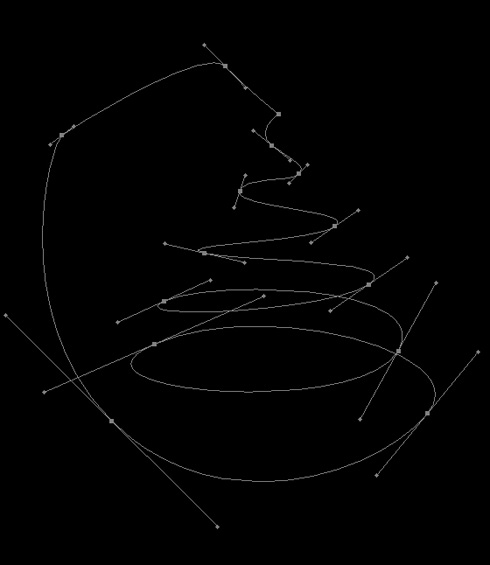
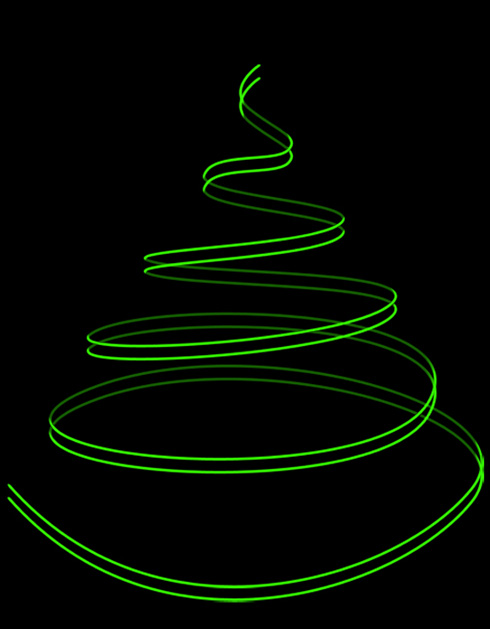
Folosește Pen Tool (P), încearcă să creezi un copac din linii.

Image

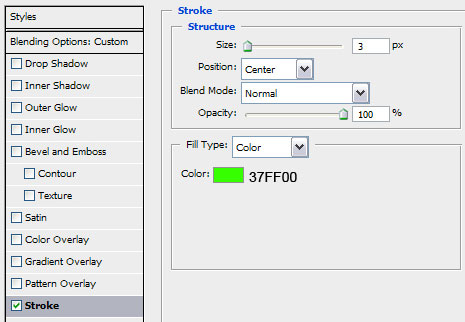
Selectează Blending Options apăsând clic dreapta pe layer din paleta layers.

Image

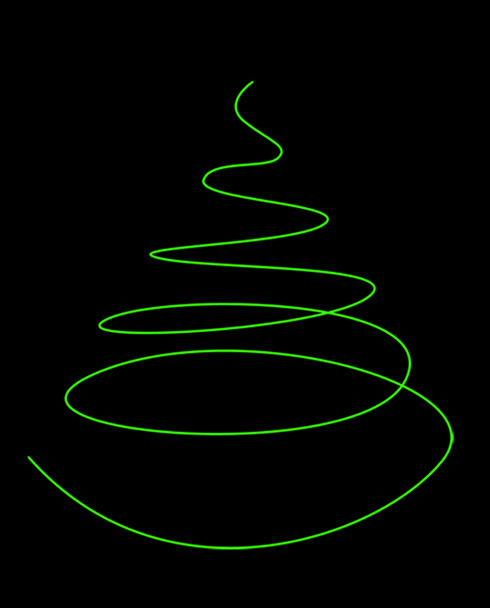
După încearcă să rasterizezi layer-ul. După încearcă să creezi un nou layer aproape de cel precedent și marchează-le (apasă Ctrl + clic pe layer), îmbină layerele (Ctrl+E). Părțiile care nu sunt necesare ar trebui să fie șterge cu Eraser Tool (E). Vei obține acest lucru.

Image

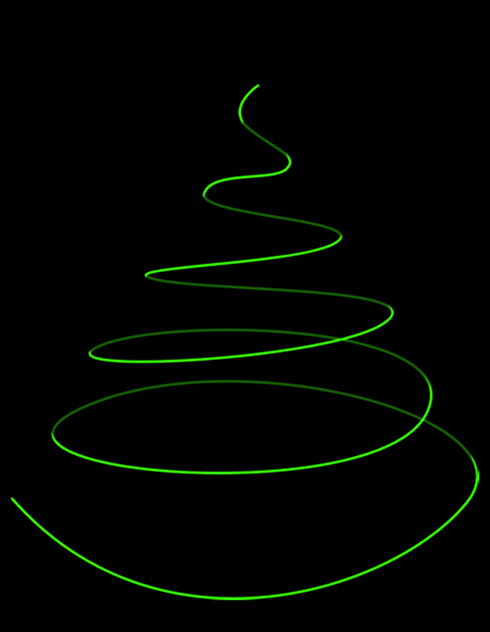
Selectează acuma Burn Tool (O) pentru a întuneca câteva segmente a liniei, dă-i de asemenea și niște volum.

Image

Creză o nouă copie pentru acest layer (Ctrl+J).

Image

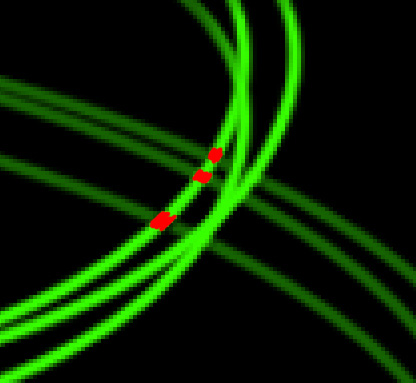
După, șterge linia întunecată din intersectarea liniilor, obținând efectul liniei situată sub alta.

Image

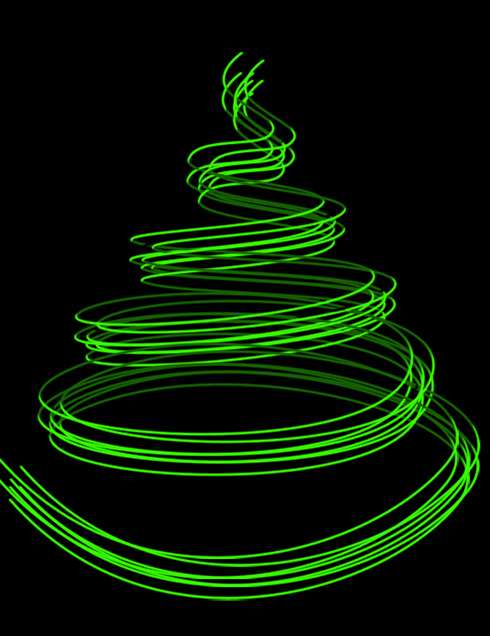
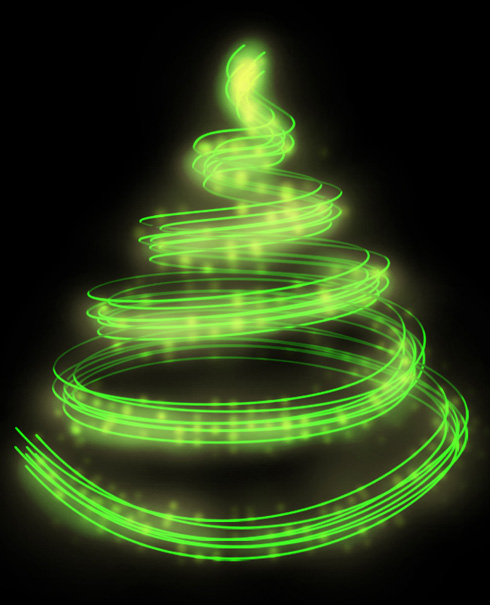
Mai crează câteva copii ale liniilor și repoziționează-le un pic.

Image

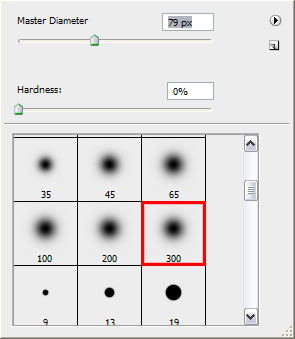
După selectează Brush Tool (B) din tabelul următor:

Image

Crează un layer nou în care ar trebui desenat o linie de fum având culoarea #EDFE87 și opacitatea la 10%.

Image

Crează un layer nou și crează un dreptunghi cu Rectangular Marquee Tool (M) colorat cu culoarea 4BCE2A.

Image

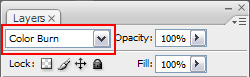
Schimbă Blending Mode la acest layer cu cel de mai jos:

Image

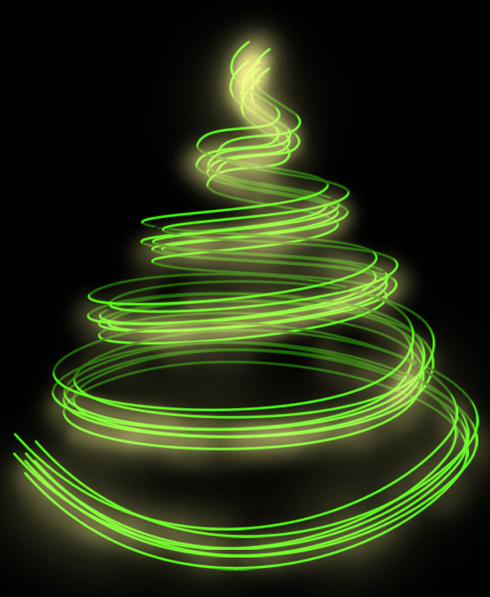
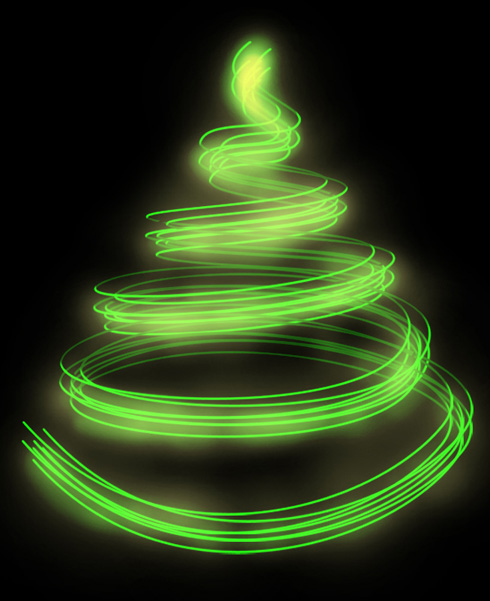
Bradul nostru a devenit mai saturat.

http://www.adobetutorialz.com/content_i ... 424/13.jpg

Image

Crează o copie la acest layer care conține fumul și situează copia în vârful tuturor layerelor.

Image

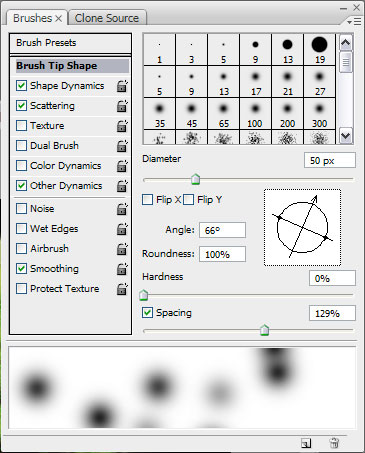
Acuma selectează Brush mode (B) și parametrii din tabelul de mai jos:

Image

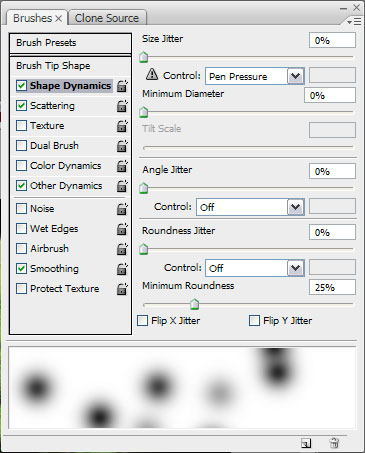
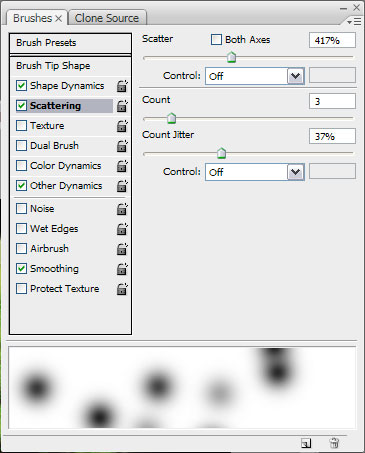
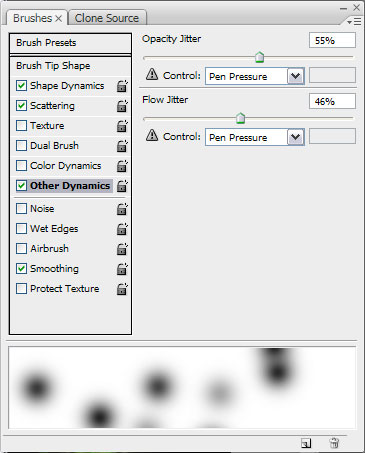
Setează totul la fel ca și mai jos:

Image
Image
Image
Image

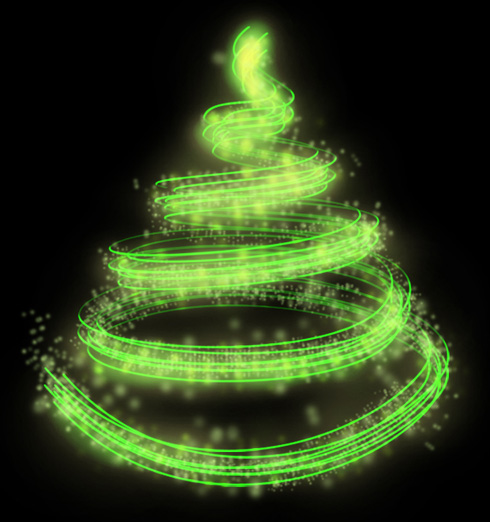
Crează un layer nou și crează câteva pete strălucitoare cu aceaș culoare care am folosit-o la fum. Setează Blend Mode la acest layer pe Overlay.

http://www.adobetutorialz.com/content_i ... 424/20.jpg

Image

Repetă această operație într-un nou layer din nou, schimbă Blend Mode pe Normal și alege o dimensiune mai mică la brush.

Image

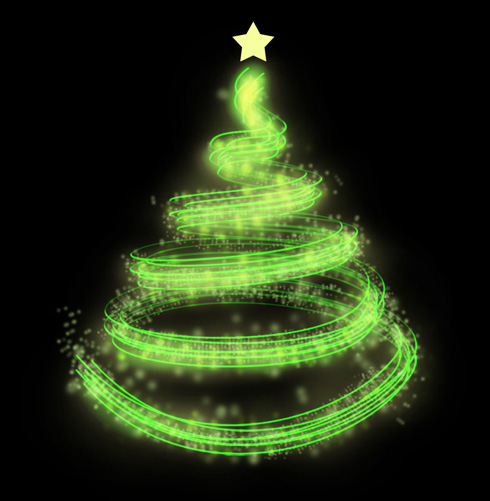
Repetă încă o dată această operație, alege un brush chiar mai mic decât în pasul precedent. După, poziționează în imagine o stea creată cu Custom Shape Tool (U), numită 5 point star. Culoarea folosită este #F6FF9F.

Image

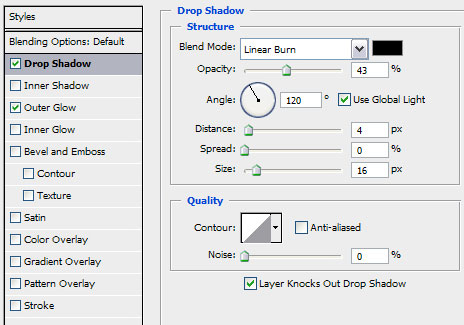
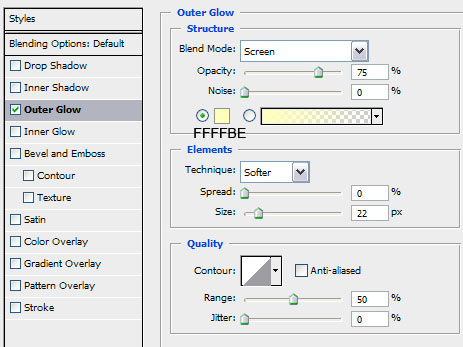
Selectează Blending Options pentru stea cu parametrii de mai jos:

Image
Image

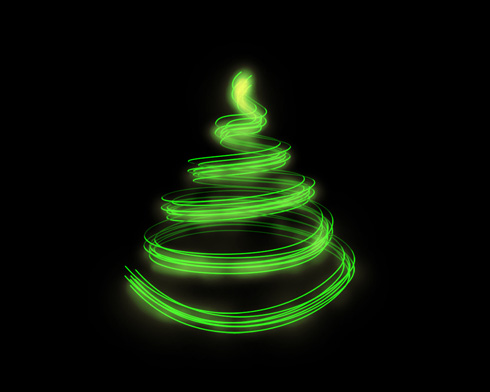
Imaginea finala:

Image

Acesta nu este copiat de pe alte forumuri, comunitati...Este facut personal de mine !


Image

Image

Image

Maximum respect for -> Aly. GodLike , DeMoNeL , [mR]ShyMaNo , SLaid and ._Al3x_.

If you join the CVL, you can not get out.


30 Mar 2013, 21:29
Post

Offline

Membru, skill 2
User avatar

Joined: 04 Jun 2012, 11:12
Posts: 419
Location: Chisinau, Moldova
F frumos daca e intradevar facut de tine bv


Image]

Image


30 Mar 2013, 21:38
Post

Offline

Membru nou
User avatar

Joined: 23 Dec 2012, 09:54
Posts: 79
Location: Petrila
Mda... faceam si eu de'astea cand aveam pc ca lumea.
acum umblu cu placa video de 64 .. :))


Image

Image

Image

Maximum respect for -> Aly. GodLike , DeMoNeL , [mR]ShyMaNo , SLaid and ._Al3x_.

If you join the CVL, you can not get out.


02 Apr 2013, 16:52
Post

Offline

Membru nou
User avatar

Joined: 26 Mar 2013, 21:50
Posts: 59
da ba sigur ...

Il cunosc pe ala care a tradus acest tutorial AnDr33y

Spoiler:
http://startut.ro/tutoriale-photoshop/creaza-un-brad-de-craciun-abstract


Image

Zambeste... maine va fi mai rau


25 Apr 2013, 20:19
Post

Offline

Membru, skill 2
User avatar

Joined: 04 Jun 2012, 14:53
Posts: 401
Location: Suceava
ba poate a invatat de la altcineva si a icercat si el si a postat


Image
Image
New Nick , New Beginning


26 Apr 2013, 07:07
Post

Offline

Membru CvL

Joined: 04 Jan 2013, 13:09
Posts: 1165
Edward nu inteleg care-i treaba ta ..
Poate stie si el ..
Hop repede , voi astia "desteptii" .


Image

*Fost Designer

*Fost Moderator

Actual Moderator

Ai nevoie de ajutor la sectiunea "Timp Liber"?

PM me si voi face tot posibilul sa te ajut !


20 Jun 2013, 09:54
Post

Offline

Membru nou
User avatar

Joined: 23 Apr 2013, 16:51
Posts: 40
tare :D


Image


27 Jun 2013, 20:27
Post

Offline

Membru Activ
User avatar

Joined: 31 Dec 2012, 13:31
Posts: 2657
frumos :D


28 Jun 2013, 10:16
Post

Offline

Membru, skill 2
User avatar

Joined: 04 Jun 2012, 14:53
Posts: 401
Location: Suceava
T/c pt a evita spamul


Image
Image
New Nick , New Beginning


Post reply Page 1 of 1 


You cannot post new topics in this forum
You cannot reply to topics in this forum
You cannot edit your posts in this forum
You cannot delete your posts in this forum
You cannot post attachments in this forum

cron